آرتبورد در ایلاستریتور
آرتبورد در ایلاستریتور
پنجشنبه، ۲۰ آذر ۱۴۰۴
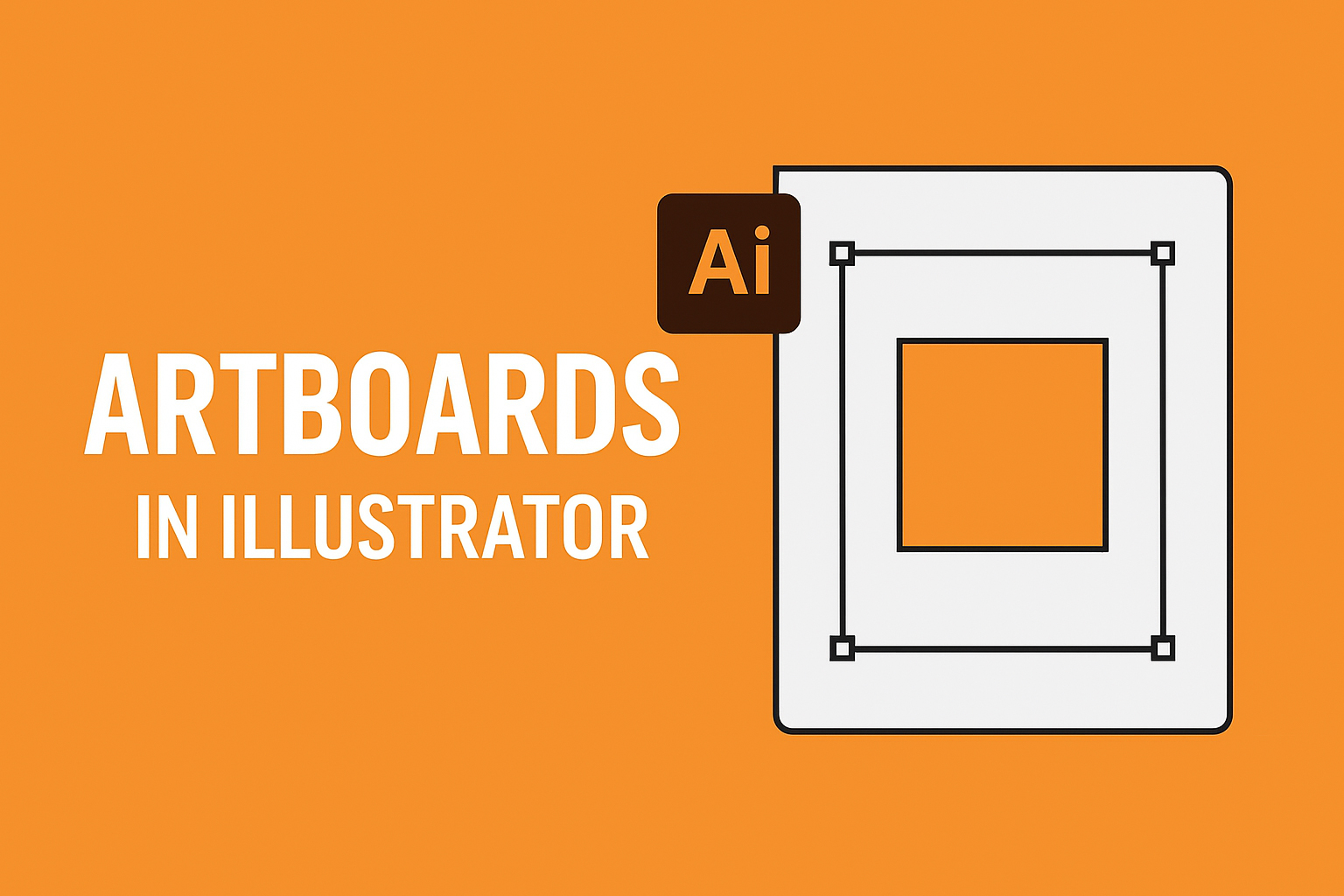 آرتبورد در ایلاستریتور چیست؟ (توضیح خیلی ساده)
آرتبورد همون “صفحهی کار” یا “برگهی طراحی” توی ایلاستریتوره.
مثل اینکه چند تا کاغذ سفید جلوت باشه و روی هر کدوم یک طرح بزنی.
ایلاستریتور بهت اجازه میده هر چند تا آرتبورد که خواستی داشته باشی و روی هر کدوم یک نسخه از طرح، لوگو، پوستر، آیکن یا هرچی بزنی.
خیلی سادهتر:
آرتبورد = محدودهای که خروجی میگیری همونجاست.
چرا آرتبورد اینقدر مهمه؟
چون باهاش میتونی:
پروژههات رو مرتب نگه داری
چند نسخه از لوگو بسازی
طراحیهای مختلف کنار هم داشته باشی
خروجی تمیز و دقیق بگیری
یک پکیج کامل طراحی بسازی
سایزهای مختلف رو روی یک فایل مدیریت کنی
آرتبورد قلب نظم دادن به یک پروژهست.
چطور آرتبورد اضافه یا حذف کنیم؟
اضافه کردن
ابزار Artboard Tool رو انتخاب کن
(Shift + O)
بعد هرجایی کلیک کنی → یک آرتبورد جدید اضافه میشه.
یا از بالا گزینه New Artboard رو بزن.
حذف کردن
همون ابزار Artboard رو انتخاب کن
روی آرتبورد کلیک کن
Delete بزن → حذف میشه.
چطور اندازه آرتبورد رو تغییر بدیم؟
۳ روش ساده:
۱) دستی با موس
Artboard Tool → گوشهها یا کنارهها رو بکش → بزرگ یا کوچک میشه.
۲) دقیق با عدد
Artboard Tool → بالا Width و Height رو تغییر بده.
مثلاً:
لوگو = 1000×1000
پوستر A4 = 210×297 mm
سایز اینستاگرام = 1080×1080 px
۳) از لیست سایزهای آماده
Artboard Tool → بالا سمت راست → Preset
از بین سایزهای استاندارد انتخاب کن:
A4
Letter
Web
Instagram Post
etc.
چطور یک آرتبورد رو جابهجا کنیم؟
Shift + O
آرتبورد رو بگیر و بکش جای دیگه
(ترتیبش هم توی خروجی مهمه)
چطور ترتیب آرتبوردها رو تغییر بدیم؟
Artboard Tool
در سمت راست پنل Artboards
آرتبورد رو Drag کن بالا یا پایین.
این ترتیب هم روی خروجی PDF و هم روی نامگذاری خروجی تأثیر داره.
چطور یک آرتبورد رو کپی کنیم؟
Shift + O
روی آرتبورد نگه دار → ALT بگیر و بکش
یک نسخه دقیق Duplicate میشه.
این روش برای طراحی لوگو عالیه:
نسخه اصلی → نسخه تکرنگ → نسخه سفید → نسخه افقی…
چطور از یک آرتبورد خروجی بگیریم؟
File → Export → Export As
تیک Use Artboards رو بزن.
بعد میتونی انتخاب کنی:
همه آرتبوردها
یا چندتا (Range)
یا یکی دونه
اینجوری خروجیها 100٪ تمیز و دقیق میشن.
حالتهای نمایش آرتبورد
۱) خروج از حالت آرتبورد
Ctrl + 1 → نمایش عادی
Ctrl + 0 → قرار گرفتن کل آرتبورد وسط صفحه
۲) انتخاب ابزار آرتبورد
Shift + O
وارد حالت آرتبورد میشی.
نکته خیلی مهم درباره خروجی:
اگه تیک Use Artboards رو نزنی، ایلاستریتور کل چیزهایی که توی صفحه دارن رو خروجی میگیره—even خارج آرتبورد.
پس همیشه برای خروجی لوگو، پوستر، موشن و…
Use Artboards رو روشن کن.
چرا آرتبوردبرای لوگو حیاتی است؟
چون میتونی:
✔ نسخههای مختلف لوگو بسازی
✔ نسخه تکرنگ، معکوس، افقی، عمودی
✔ نسخه مخصوص وب، مخصوص چاپ
✔ نسخههای کوچک و بزرگ
✔ نسخه آیکن جداگانه
بدون اینکه چندتا فایل مختلف بسازی.
نکات حرفهای کار با آرتبورد (برای طراحها)
آرتبوردها رو نامگذاری کن (بسیار مهم)
فاصله منظم بین آرتبوردها قرار بده
از Layout Grid برای چیدمان استفاده کن
برای پروژههای بزرگ از Reorder Artboards استفاده کن
برای پروژههای لوگو استفاده از چند آرتبورد استانداردترین روش دنیاست
خروجی PDF با “Use Artboards” بده تا منظم باشه
نمونه چیدمان حرفهای آرتبورد برای یک لوگو
1. Primary Logo
2. Horizontal Logo
3. Vertical Logo
4. Monochrome Black
5. Monochrome White
6. Icon
7. Safe Area
8. Color Palette
9. Typography Specs
این چیدمان باعث میشه فایل لوگو حرفهای و استاندارد باشه.